
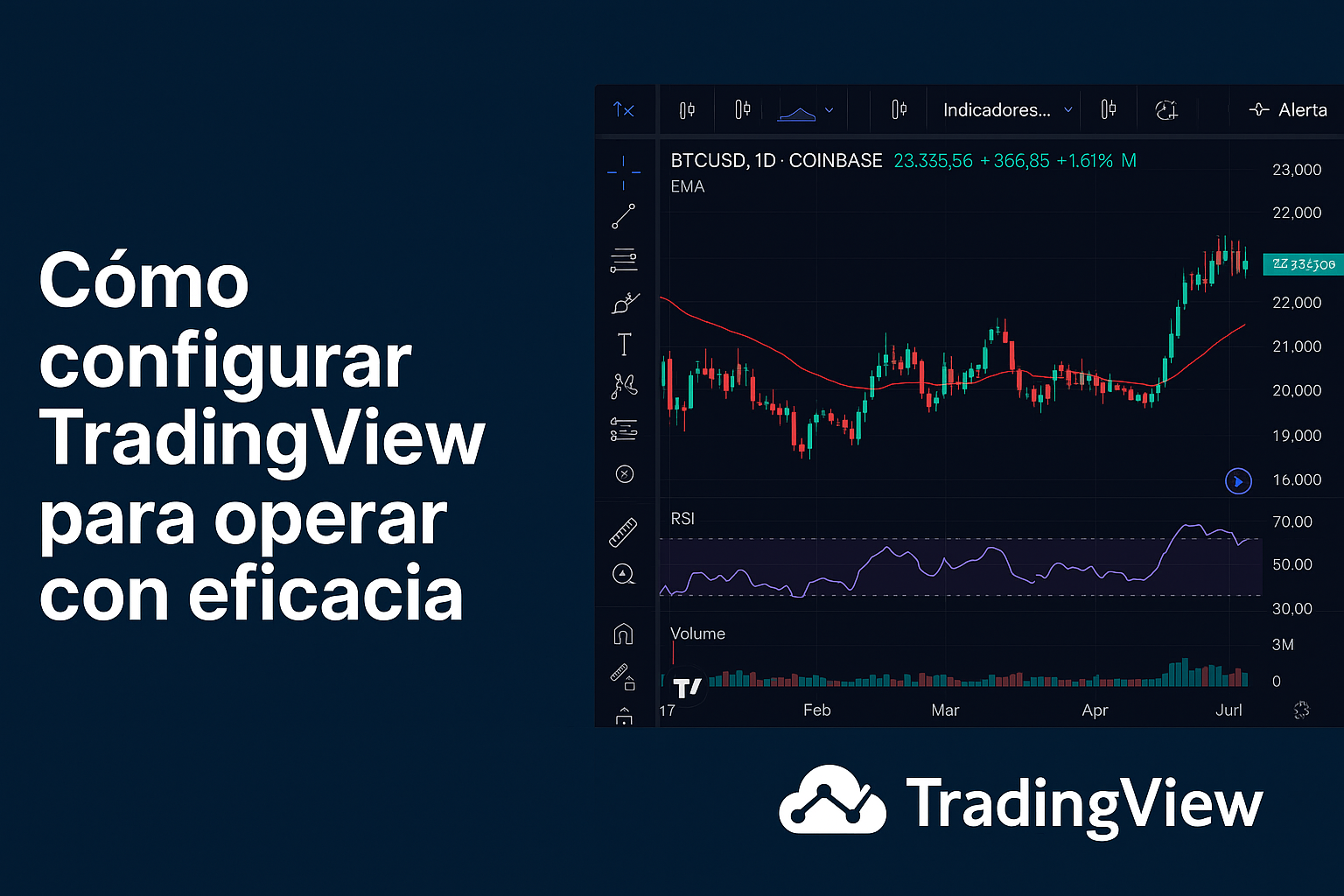
Paso 5: Guardar plantillas y compartir tus gráficos
Después de personalizar tu gráfico, añadir tus indicadores y configurar alertas, lo lógico es no tener que repetirlo todo cada vez que abres TradingView. Aquí entra en juego la opción de guardar plantillas de configuración y compartir tus gráficos de forma elegante y funcional.
🧰 Guardar plantillas de indicadores
Una plantilla es como un “preset” que guarda tus indicadores, sus parámetros, colores, posiciones, etc. Ideal para trabajar con distintos estilos de análisis sin perder tiempo.
🔹 ¿Cómo guardar una plantilla?
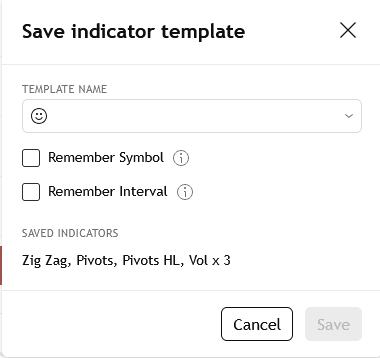
- Añade los indicadores que quieras (por ejemplo: EMA 20, EMA 50, RSI).
- Haz clic en la flecha junto al botón de “Indicadores” → selecciona “Guardar plantilla de indicadores…”.
- Ponle un nombre descriptivo como «Swing Trading EMA+RSI» o «Scalping Volumen+VWAP».
🔁 Cargar plantillas guardadas
Cuando quieras cambiar de enfoque, solo tienes que cargar otra plantilla desde el mismo menú. En segundos pasas de scalping intradía a análisis macro para swing o largo plazo.
💡 Pro tip:
Organiza tus plantillas por tipo de operativa:
📉 Scalping BTCUSDT 5min📊 Swing Nasdaq EMA200🔎 Análisis mensual SP500
🌍 Compartir gráficos con otros traders
TradingView permite compartir tus gráficos de forma limpia, con o sin tus dibujos, indicadores o ideas.
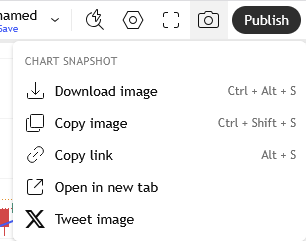
🔹 Opción 1: Captura rápida
- Haz clic en el botón de cámara 📷 que aparece arriba a la derecha del gráfico.
- Se genera una imagen con enlace público. Puedes copiarlo o descargar la imagen.
🔹 Opción 2: Enlace en vivo del gráfico
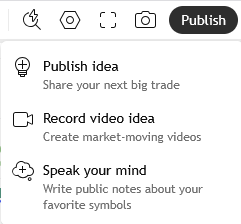
- Haz clic en el botón de “Publicar” o “Compartir” (si tienes una idea que explicar).
- Puedes generar un enlace único con tu configuración actual, incluyendo indicadores, líneas de tendencia, notas, etc.
Ideal para compartir en redes, Telegram, foros o con tu grupo de colegas traders.
💡 Truco de oro: Si usas TradingView en modo oscuro y compartes el enlace, la persona que lo abra verá el gráfico con su propia configuración visual. Profesionalidad sin dramas.
📎 Extras útiles
- Puedes guardar diseños personalizados (disposición de múltiples gráficos, activos, etc.) desde el menú superior → “Diseños de gráficos” → “Guardar como…”.
- Si haces streaming o capturas para contenido educativo, la opción de modo presentación (F11) da una vista limpia, sin menús ni distracciones.
✅ Cierre del tutorial
Y con esto, tienes tu TradingView configurado como una verdadera estación de análisis profesional:
- ✅ Cuenta creada y plan elegido
- ✅ Gráfico personalizado y optimizado
- ✅ Indicadores esenciales activos
- ✅ Alertas inteligentes funcionando
- ✅ Plantillas listas y gráficos compartibles
Ahora puedes concentrarte en lo que de verdad importa: operar con cabeza y consistencia.