
Paso 2: Personalizar el gráfico (velas, colores, zoom)
Una de las grandes ventajas de TradingView es que puedes personalizar el gráfico hasta el más mínimo detalle. No solo se trata de estética: cuando el entorno visual está optimizado, reduces errores y analizas más rápido. Vamos a dejar tu gráfico a punto para operar con eficacia.
🕯️ 1. Elegir el tipo de gráfico: velas japonesas, barras, líneas, etc.
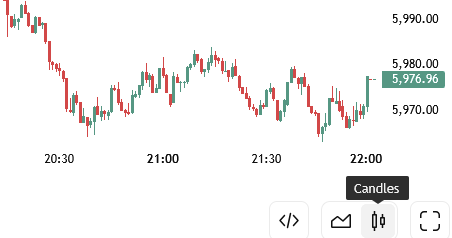
La mayoría de traders utilizamos velas japonesas por la cantidad de información que ofrecen (apertura, cierre, máximo, mínimo).
- Haz clic en el ícono de tipo de gráfico, justo arriba a la izquierda del gráfico.
- Selecciona «Velas» (Candles).
🎨 2. Colores y fondo: que el gráfico trabaje para ti (y no al revés)
🔹 Fondo oscuro para cuidar la vista
Muchos traders prefieren un fondo negro o gris oscuro, ya que reduce el cansancio visual en sesiones largas. Para cambiarlo:
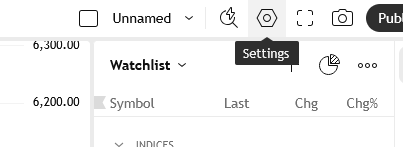
- Haz clic derecho sobre el gráfico → elige «Configuración» (Settings).
- Ve a la pestaña «Apariencia» (Appearance).
- Cambia el color de fondo, líneas de cuadrícula y más.
🔹 Personaliza colores de velas alcistas y bajistas
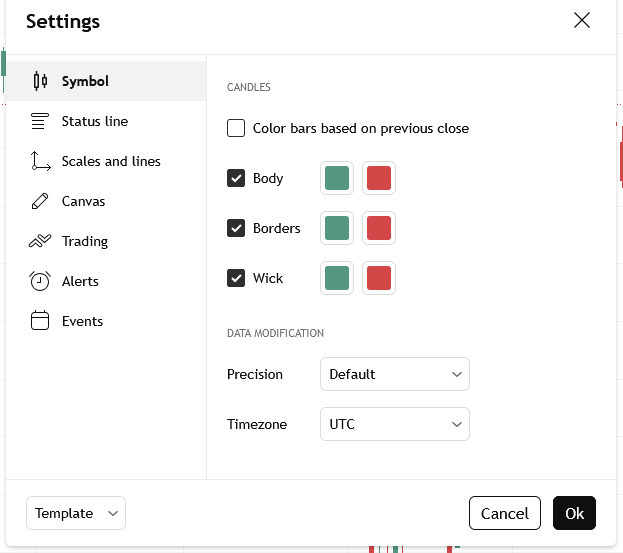
- En la pestaña «Velas» (Symbol) dentro de la configuración:
- Usa verde para velas alcistas y rojo para bajistas (o tus propios colores si eres más creativo).
- Puedes activar “relleno de cuerpo” o cambiar el color de la mecha y el borde.
🔧 Consejo práctico: Usa colores bien contrastados entre el fondo y las velas. Nada de verde claro sobre fondo blanco. Tus ojos te lo agradecerán.
🔍 3. Zoom, escalas y navegación
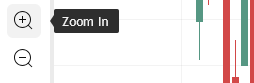
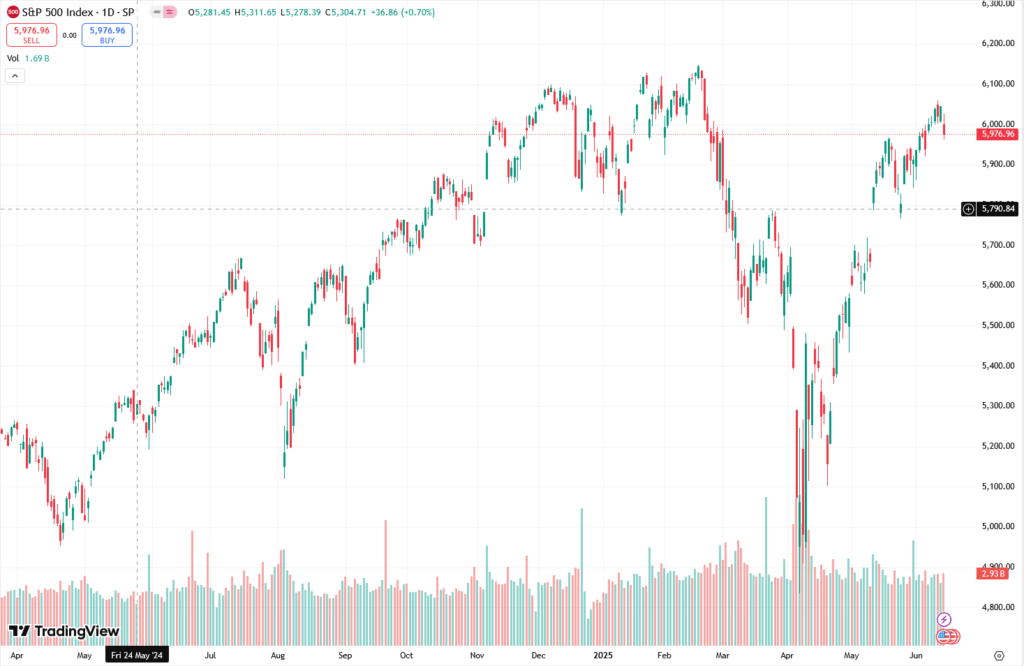
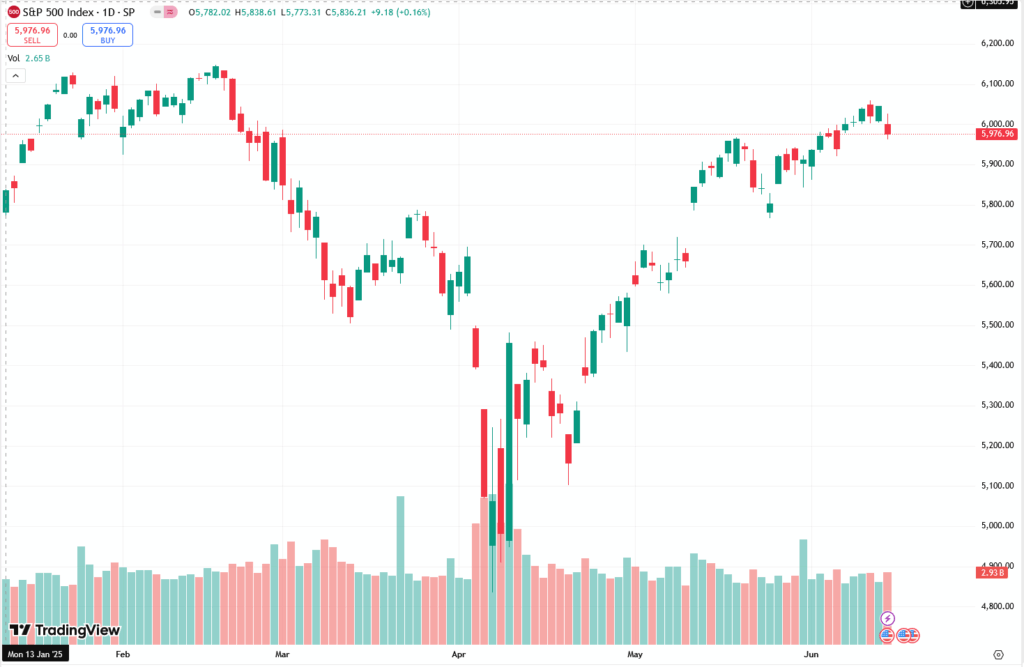
- Usa la rueda del ratón para hacer zoom in/out.
- Mantén presionado clic izquierdo y arrastra para mover el gráfico horizontalmente.
- Usa los botones “+” y “-” en la esquina inferior derecha si estás en móvil o tablet.
🧩 4. Diseño múltiple: compara varios activos a la vez
Aunque el plan gratuito solo permite un gráfico por pantalla, puedes cambiar de activo rápidamente o usar la prueba gratuita del plan Pro para explorar diseños múltiples.
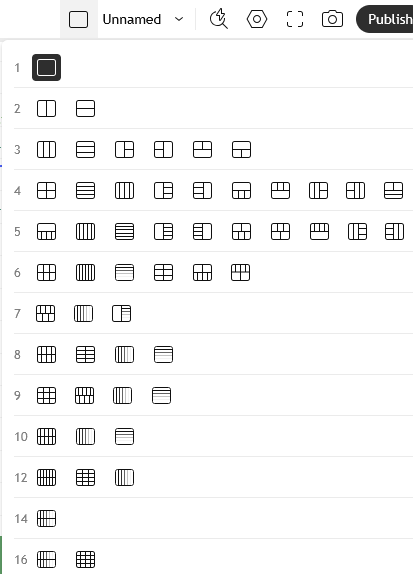
- Haz clic en el ícono de “Diseño de gráfico” (parece una cuadrícula) en la parte superior.
- Selecciona entre 2, 4 o más gráficos en la misma pantalla.
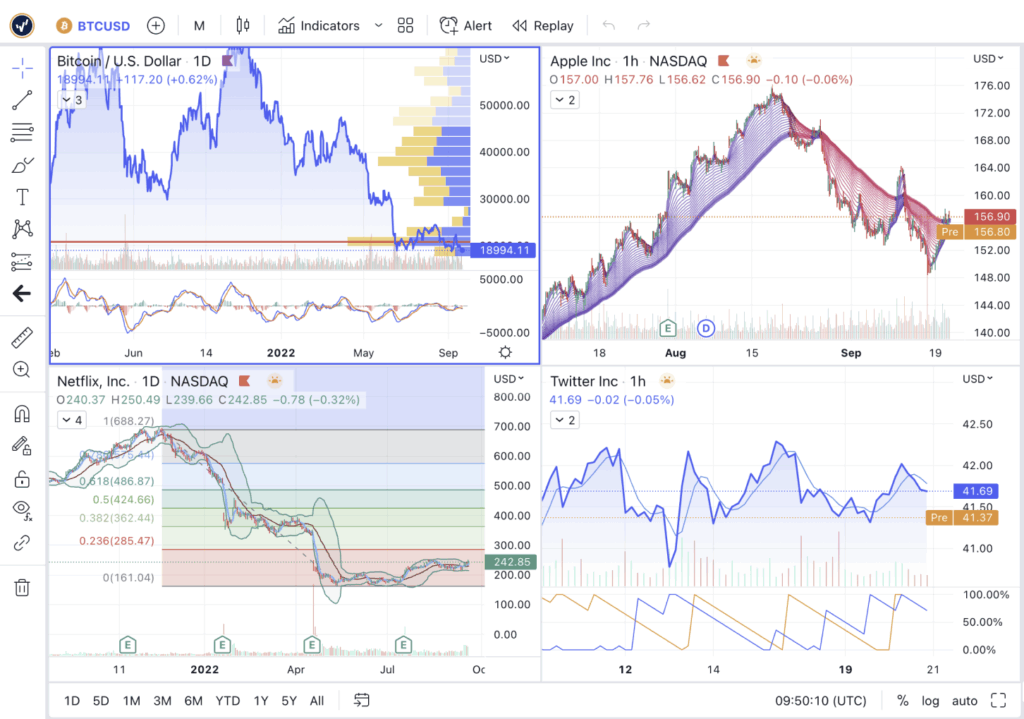
💡 Truco del día: Si haces swing trading o análisis de correlaciones (por ejemplo BTC vs NASDAQ), ver varios gráficos a la vez te da una ventaja táctica clara.
✅ ¿Y ahora qué?
Ya tienes un gráfico optimizado para operar: limpio, claro y adaptado a tu forma de ver el mercado. En el siguiente paso te mostraré cómo añadir tus indicadores favoritos, como la media móvil exponencial (EMA), el RSI o el volumen.